Tee agentti - oman äpin teko Claude Coden avulla
Netti on täynnä menestystarinoita, miten vibe-koodauksella on noustu ryysyistä rikkauksiin. Vibe-koodauksessa kielimallille kerrotaan omin sanoin, mistä on kyse ja mitä halutaan tehdä. Toisin sanoen laaditaan prompt eli komentokehote. Tekoäly rakentaa äpin eli sovelluksen. Se laatii tiedostorakenteen, tekee tiedostot, kirjoittaa koodin ja kehittää käyttöliittymän, kuvat ja äänet.
Hyvät puolet: kuka tahansa voi olla sovelluskehittäjä, prototyypit valmistuvat testattavaksi tunneissa ja omien työkalujen kehittäminen maksaa murto-osan siitä mitä aiemmin.
Riskit: tekoälyn koodissa voi olla tietoturva-aukkoja, jos sitä ei valvota ja koodia tarkasteta. Koodi muuttuu spagetiksi, kun sovellus kasvaa suureksi. Ja kun (ei jos) äppiin tulee bugi eli virhe, sen korjaaminen voi olla vaikeaa ilman ohjelmointitaitoa.
Näytän seuraavaksi, miten teet oman sovelluksen. Tarkoitus tällä on demota, miten vibe-koodaus sopii nopeaan kehitykseen. Omien pienien apuäppien ja skriptien, kuten sähköpostin organisoijan, teko ja käyttö poistaa riippuvuuden teknojättien alustoista tai maksullisista palveluista. Oikea lisäarvo uudesta teknologiasta syntyy sen avustamisesta omaan työhön, ei siitä, että työssä on taas uusi softa tai muu tekniikkakilke opeteltavana, kun siihen ei edes ole koulutusta saati aikaa.
Minun tietokoneen ympäristö:
- Windows 11 Home käyttöjärjestelmää (eng)
- Claude Code
- Visual Studio Code
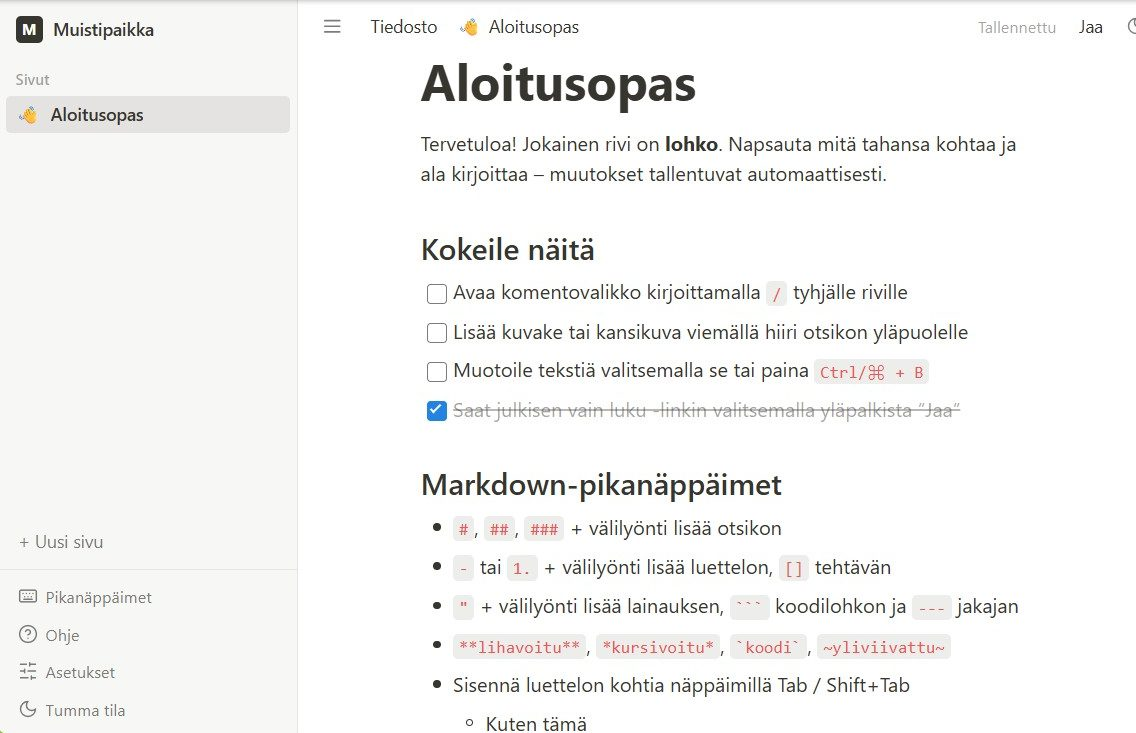
Tältä valmis sovellus näyttää. Sivut, kuvakkeet, kansikuvat, tehtävälistat, Tiedosto-valikko ja tumma tila kuuluvat mukaan.
Mitä tarvitset
- Tietokoneen: Windows 10 tai 11, tai macOS 13 tai uudempi, ja vähintään 4 Gt muistia.
- Muokkaus (admin) oikeudet tietokoneesi järjestelmiin.
- Maksullisen Claude-tilauksen (Pro, Max, Team tai Enterprise). Claude Code tiliin voi olla mahdollista (toisinaan) hankkia vapaa kokeilujakso.
- Internetyhteyden ja aikaa. Jos kaikki menee ns. kuin strömsössä, valmista on tunnissa.
Et tarvitse ohjelmointikokemusta, Gitiä, GitHub-tiliä, komentorivin (CLI) osaamista, API-avainta tai palvelinta. Näistä kaikista on apua ja etua, mutta käsitellään ne erikseen. Keskeinen asia nyt: kaikki toimii omalla koneellasi + nettiyhteys.
Asennus- ja työjärjestys
On mahdotonta tietää, mitä koneellasi on asennettu. Niinpä asennusjärjestys menee sen mukaan, että kaikki tässä esitetty asennetaan.
- Asenna VS Code. Koodieditori, jossa työ tehdään. Älä säikähdä "koodi" sanaa. Ei tarvitse koodata.
- Asenna Node.js. Ohjelma, jolla sovellus pyörii.
- Asenna Claude Code. Tekoälyavustaja VS Coden laajennuksena. Claude hoitaa koodauksen.
- Kirjaudu Claudeen. Yhdistä laajennus Claude-tiliisi.
- Tee kansio. Sovelluksen tiedostot tulevat yhteen kansioon.
- Tallenna prompti eli rakennusohje. PROMPT.md kertoo tekoälylle, mitä tehdään.
- Pyydä Claudea rakentamaan. Tekoäly kirjoittaa koodin.
- Avaa ja kokeile. Muistipaikka aukeaa selaimessa.
- Kerro tekoälylle, mitä apua tarvitset. Missä tahansa vaiheessa voit kysyä apua. Tekoäly ei tunne, häpeä tai ilku. Se ei myöskään ymmärrä turhautumistasi. Sille ei tarvitse sanoa: "ole hyvä" tai "kiitos". Suomalainen, faktuaalinen ja asiakeskeinen esitystapa puree parhaiten. Esimerkiksi: "yritin tehdä ohjeen X mukaisen toimenpiteen Y. Sain virheilmoituksen Z. Opasta läpi ongelmasta, vaihe vaiheelta. En tiedä tästä asiasta mitään."
1. Asenna Visual Studio Code
VS Code on ilmainen koodieditori. Siinä näet tiedostot, joita tekoäly kirjoittaa, ja siinä keskustelet tekoälyn kanssa. Keskustelu on samanlainen web- tai työpöytäsovelluksen kanssa, mutta tässä rakennetaan paikallinen ohjelmistokehitysympäristö.
- Mene osoitteeseen code.visualstudio.com ja lataa oman käyttöjärjestelmäsi versio.
- Asenna ohjelma oletusasetuksilla. Windowsissa jätä rasti kohtaan Add to PATH.
- Avaa VS Code. Ensimmäisen käynnistyksen esittelyikkunat voit sulkea.
2. Asenna Node.js
Muistipaikka on verkkosovellus, joka pyörii omalla koneellasi Node.js-ohjelman avulla. Ilman sitä sovellus ei käynnisty.
- Mene osoitteeseen nodejs.org ja lataa LTS-versio (pitkäaikaisesti tuettu versio).
- Asenna oletusasetuksilla. Windowsin asennuksen kohtaa Automatically install the necessary tools ei tarvitse valita.
- Sulje VS Code ja avaa se uudelleen, jotta se löytää juuri asennetun Node.js:n.
3. Asenna Claude Code VS Codeen
Claude Code on tekoälyavustaja, joka osaa luoda tiedostoja, ajaa komentoja ja korjata virheitä. Se asennetaan VS Codeen laajennuksena.
- Avaa VS Coden laajennukset: paina Ctrl + Shift + X (Macissa ⌘ + Shift + X).
- Kirjoita hakuun Claude Code.
- Valitse laajennus, jonka julkaisija on Anthropic, ja paina Install.
Tarkista julkaisija. Asenna vain Anthropicin julkaisema laajennus.
4. Kirjaudu Claudeen
- Napsauta VS Coden vasemmasta reunasta Claude Coden kuvaketta (oranssi tähtimäinen kuvake). Claude-paneeli avautuu.
- Paina Sign in. Selain avautuu.
- Kirjaudu Claude-tililläsi ja hyväksy yhteys. Palaa sitten VS Codeen.
Kirjautumisen jälkeen paneeliin voi ilmestyä Learn Claude Code -tarkistuslista. Voit käydä sen läpi tai sulkea sen rististä.
5. Tee sovellukselle kansio
Claude tallentaa kaikki sovelluksen tiedostot yhteen kansioon. Tee sille uusi, tyhjä kansio.
- Tee esimerkiksi Tiedostot-kansioon uusi kansio nimeltä
muistipaikka. - Valitse VS Codessa File → Open Folder… ja avaa juuri tekemäsi kansio.
- Jos VS Code kysyy Do you trust the authors of the files in this folder?, vastaa Yes, I trust the authors. Kansio on oma ja tyhjä.
6. Tallenna rakennusohje kansioon
Rakennusohje eli kehote kertoo tekoälylle tarkasti, millainen sovelluksesta tehdään: kaikki ominaisuudet, ulkoasu ja suomenkieliset termit. Se on englanniksi, koska tekoäly lukee sen. Sovelluksesta tulee silti suomenkielinen.
- Lataa kehote: PROMPT.md. Jos selain avaa tiedoston tekstinä, tallenna se nimellä
PROMPT.md(Ctrl + S, Macissa ⌘ + S). - Siirrä
PROMPT.mdvaiheessa 5 tekemääsi kansioon. - Tarkista, että tiedosto näkyy VS Coden vasemmassa reunassa kansion sisällä.
Kehotteen uusin versio on myös GitHubissa: github.com/klyytine/notion-clone. Siellä Download raw file -painike lataa sen valmiina tiedostona.
7. Pyydä Claudea rakentamaan sovellus
Nyt tekoäly tekee varsinaisen työn. Kopioi alla oleva viesti Claude-paneelin tekstikenttään ja paina Enter.
Windows
Lue tiedosto PROMPT.md ja rakenna sen kuvaama Muistipaikka-sovellus tähän kansioon. Etene vaihe kerrallaan ja tarkista lopuksi, että sovellus käynnistyy ilman virheitä. Kun olet valmis, käynnistä sovellus ja kerro minulle, mistä osoitteesta avaan sen selaimessa.
Mac
Lue tiedosto PROMPT.md ja rakenna sen kuvaama Muistipaikka-sovellus tähän kansioon. Käytän Macia, joten jätä Windows-käynnistin (kohta 12) pois. Etene vaihe kerrallaan ja tarkista lopuksi, että sovellus käynnistyy ilman virheitä. Kun olet valmis, käynnistä sovellus ja kerro minulle, mistä osoitteesta avaan sen selaimessa.
Mitä seuraavaksi tapahtuu: Claude lukee ohjeen, suunnittelee työn ja alkaa luoda tiedostoja. Näet ne VS Coden vasemmassa reunassa sitä mukaa kuin niitä syntyy. Työ kestää tavallisesti kymmeniä minuutteja.
- Claude kysyy lupaa ennen tiettyjä toimia, esimerkiksi komentoa
npm install, joka lataa sovelluksen tarvitsemat osat. Lue kysymys ja hyväksy, kun se liittyy tähän projektiin. - Älä sulje VS Codea kesken työn. Voit tehdä muuta sillä aikaa.
- Jos työ pysähtyy käyttörajaan tai keskeytyy, kirjoita myöhemmin
jatka. Claude jatkaa siitä, mihin jäi.
Haluatko nähdä suunnitelman ensin? Vaihda tekstikentän alareunasta tilaksi Plan ennen viestin lähettämistä. Claude kertoo ensin, mitä aikoo tehdä, ja aloittaa vasta, kun hyväksyt suunnitelman.
8. Avaa ja kokeile Muistipaikkaa
Kun Claude kertoo olevansa valmis, se on käynnistänyt sovelluksen. Avaa selaimessa osoite, jonka Claude antaa. Yleensä se on http://localhost:5173.
localhost tarkoittaa omaa konettasi. Sovellus ei ole internetissä, eikä kukaan muu näe sitä. Muistiinpanosi tallentuvat selaimeesi.
Kokeile näitä:
| Kokeile | Näin |
|---|---|
| Uusi sivu | Paina sivupalkista + Uusi sivu ja kirjoita otsikko. |
| Komentovalikko | Kirjoita tyhjälle riville / ja valitse esimerkiksi Tehtävälista. |
| Kuvake ja kansikuva | Vie hiiri otsikon yläpuolelle ja valitse Lisää kuvake tai Lisää kansi. |
| Tiedosto-valikko | Tallenna sivu tiedostoksi: Tiedosto → Tallenna nimellä. |
| Kieli | Asetukset → Kieli vaihtaa suomen ja englannin välillä. |
| Tumma tila | Paina Ctrl + Shift + L. |
Kun haluat käyttää sovellusta myöhemmin
Sovellus pysyy käynnissä niin kauan kuin VS Code on auki. Myöhemmin saat sen auki näin:
- Windows: kaksoisnapsauta kansiosta tiedostoa
run.bat. Sovellus aukeaa omaan ikkunaansa. Kun suoritat kerrancreate-shortcut.bat, saat Muistipaikka-kuvakkeen työpöydälle. - Mac ja Windows: avaa kansio VS Codessa ja kirjoita Claudelle
käynnistä sovellus. Avaa sitten http://localhost:5173.
Jos jokin menee pieleen
Paras keino on lähes aina sama: kopioi virheilmoitus Claudelle ja pyydä korjaamaan. Se osaa lukea virheet ja korjata koodin itse.
”npm” tai ”node” ei ole tunnettu komento. Node.js puuttuu, tai VS Code avattiin ennen sen asennusta. Asenna Node.js (vaihe 2) ja käynnistä VS Code uudelleen.
Selaimessa näkyy tyhjä sivu.
Kirjoita Claudelle: Sovellus näyttää tyhjää sivua osoitteessa localhost:5173. Etsi ja korjaa vika.
”Port 5173 is already in use”. Sovellus on jo käynnissä toisessa ikkunassa, tai portti on toisen ohjelman käytössä. Sulje ylimääräiset VS Code -ikkunat tai pyydä Claudea käynnistämään sovellus toiseen porttiin.
Claude ilmoittaa käyttörajasta.
Tilauksesi käyttöraja tuli täyteen. Odota ilmoitettu aika ja kirjoita jatka. Työ ei katoa.
Jokin ominaisuus puuttuu tai toimii eri tavalla.
Tekoäly ei tee joka kerta täsmälleen samaa. Kerro Claudelle, mitä odotit, esimerkiksi: Asetuksista puuttuu kielen valinta. Lisää se PROMPT.md:n kohdan 13 mukaan.
Tee siitä omasi
Nyt sinulla on toimiva sovellus ja tekoälyavustaja, joka tuntee sen koodin. Kokeile pyytää muutoksia omin sanoin, esimerkiksi:
Lisää lohkotyyppi, jossa on avattava lista.Vaihda sovelluksen korostusväri vihreäksi.Lisää sivupalkkiin hakukenttä, joka etsii sivujen otsikoista.
Pyydä yksi muutos kerrallaan ja kokeile sitä ennen seuraavaa. Jos muutos ei miellytä, pyydä Claudea perumaan se.
Lähteet
- Muistipaikan lähdekoodi ja kehote, MIT-lisenssi.
- Claude Code VS Codessa: virallinen asennus- ja käyttöohje.
- Claude Code MasterClass For Everyone: esikuva oppaan rakenteelle.
- Notionin suomenkielinen ohje: sovelluksen suomenkieliset termit.
Asennusohjeet ja vaatimukset tarkistettu Claude Coden virallisesta ohjeesta 7.10.2026.